Partez d'une mise en page prête
Explorez des templates pour podcasts, actualités, réactions et d'autres formats de contenu. Dupliquez un template de la galerie pour l'adapter à votre style.
 Le Viral
Templates pour vidéos verticales
Choisissez un template, personnalisez les titres, les couleurs et les sous-titres, puis enregistrez-le pour vos prochains clips. Donnez à vos vidéos une identité visuelle que votre audience reconnaît.
Templates verticaux 9:16. Enregistrez-les et réutilisez-les dans votre compte.
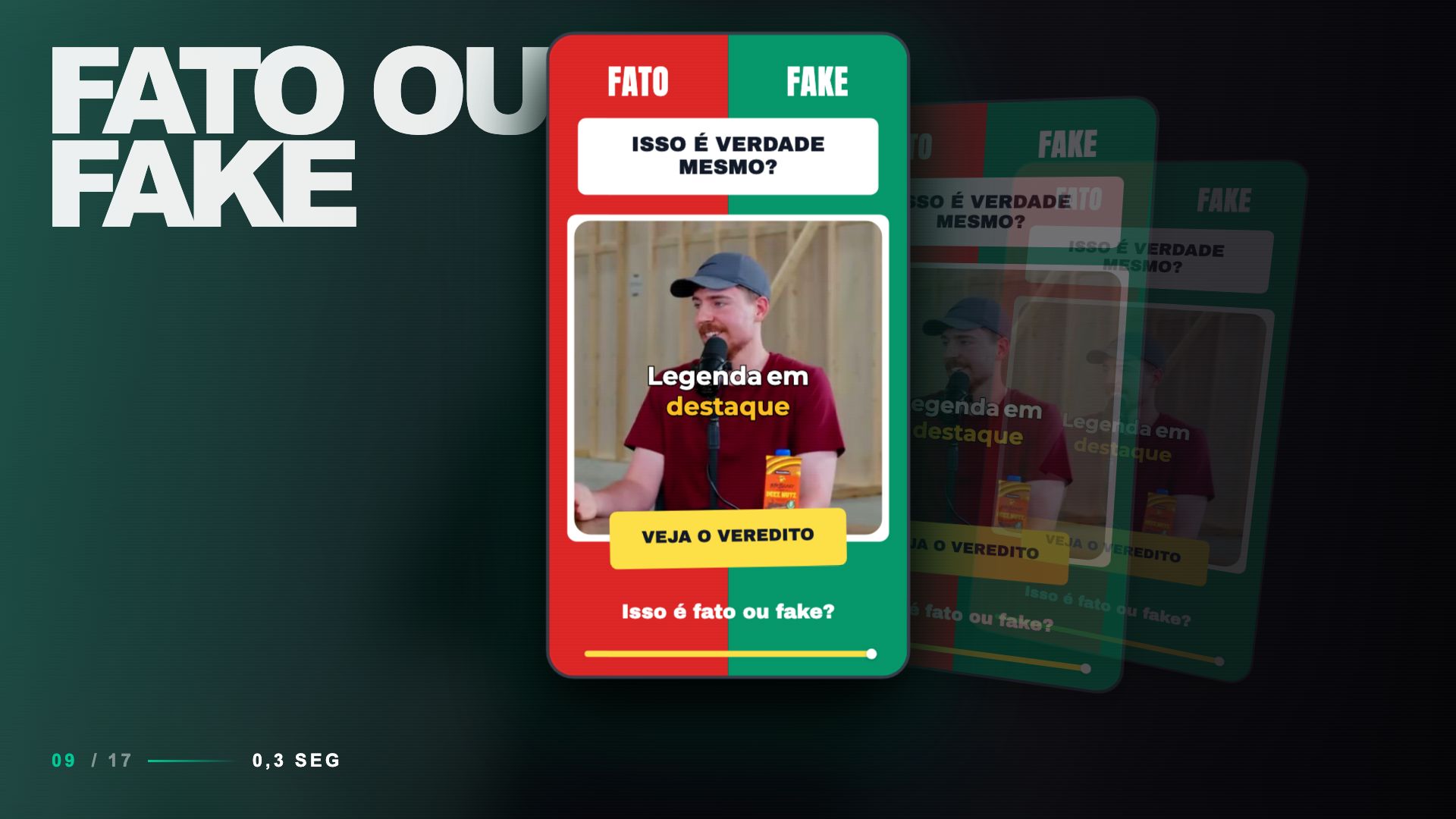
 Les détails font la différence.
Éditorial · Même vidéo. Une autre identité.
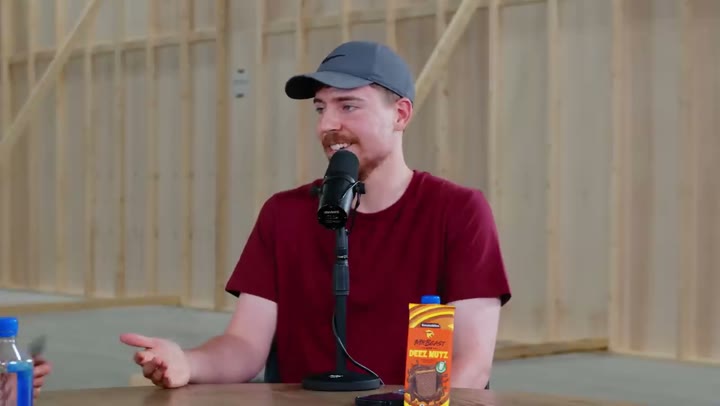
Aperçu illustratif avec des images de l'éditeur de templates.
Un style cohérent. Moins de travail répété.
Explorez des templates pour podcasts, actualités, réactions et d'autres formats de contenu. Dupliquez un template de la galerie pour l'adapter à votre style.
Ajustez les textes, les images, les arrière-plans et le style des sous-titres. Utilisez votre Brand Kit pour intégrer les éléments de votre marque au template.
Enregistrez le template dans votre bibliothèque et appliquez-le à vos vidéos. Gardez une série visuellement cohérente sans reconstruire la même mise en page à chaque fois.
Comment ça marche
Dupliquez un template de la galerie ou créez une mise en page de zéro.
Disposez la vidéo, les titres, les images et les sous-titres dans l'éditeur de templates.
Gardez la mise en page dans votre bibliothèque et utilisez-la dans vos prochaines vidéos.
Non. La galerie propose des mises en page prêtes à l'emploi et des templates publics de la communauté. Dupliquez un template dans votre compte, modifiez-le et enregistrez votre propre version. Vous pouvez aussi partir de zéro.
Oui. L'éditeur vous permet de personnaliser les images, les logos, les textes, les arrière-plans et les sous-titres. Vous pouvez aussi intégrer un Brand Kit pour utiliser les éléments de votre marque dans le template.
Les nouveaux templates et la galerie utilisent la vidéo verticale 9:16, le format des Reels, des Shorts et de TikTok. Vous pouvez positionner et redimensionner les éléments de la mise en page dans l'éditeur.
Les templates enregistrés se trouvent dans l'espace Brand de la plateforme. Vous pouvez les modifier, les dupliquer et les appliquer dans l'éditeur vidéo. Appliquer un template utilise sa mise en page sur toutes les scènes principales du clip.
Partez d'un template prêt à l'emploi, ajoutez votre identité visuelle et enregistrez le rendu pour vos prochains clips.
Créer mon templateTemplates verticaux 9:16. Enregistrez-les et réutilisez-les dans votre compte.